当前版本是多少?更新
第零帧当前版本为 2.6.2,适用于 Windows 与 macOS(Apple M 系列);DLZOFX 当前版本为 1.0.1,提供 Windows 与 Apple M 系列 Mac 版。第零帧本次支持最长两分钟的人物与物体分析,新增 DLZOFX 版本识别,改善素材添加和退出重开体验。两款产品需分别下载安装。
 第零帧-达芬奇插件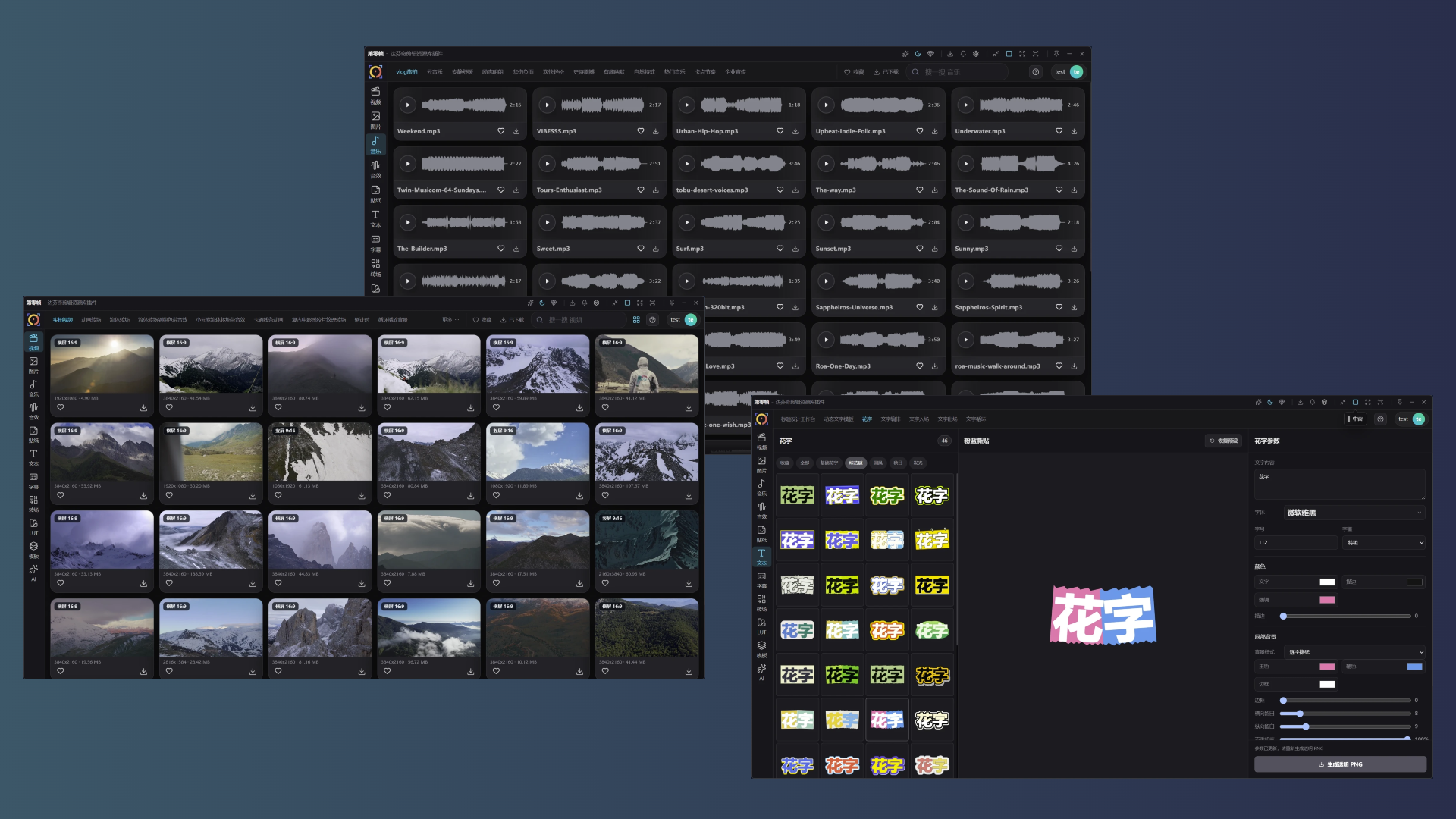
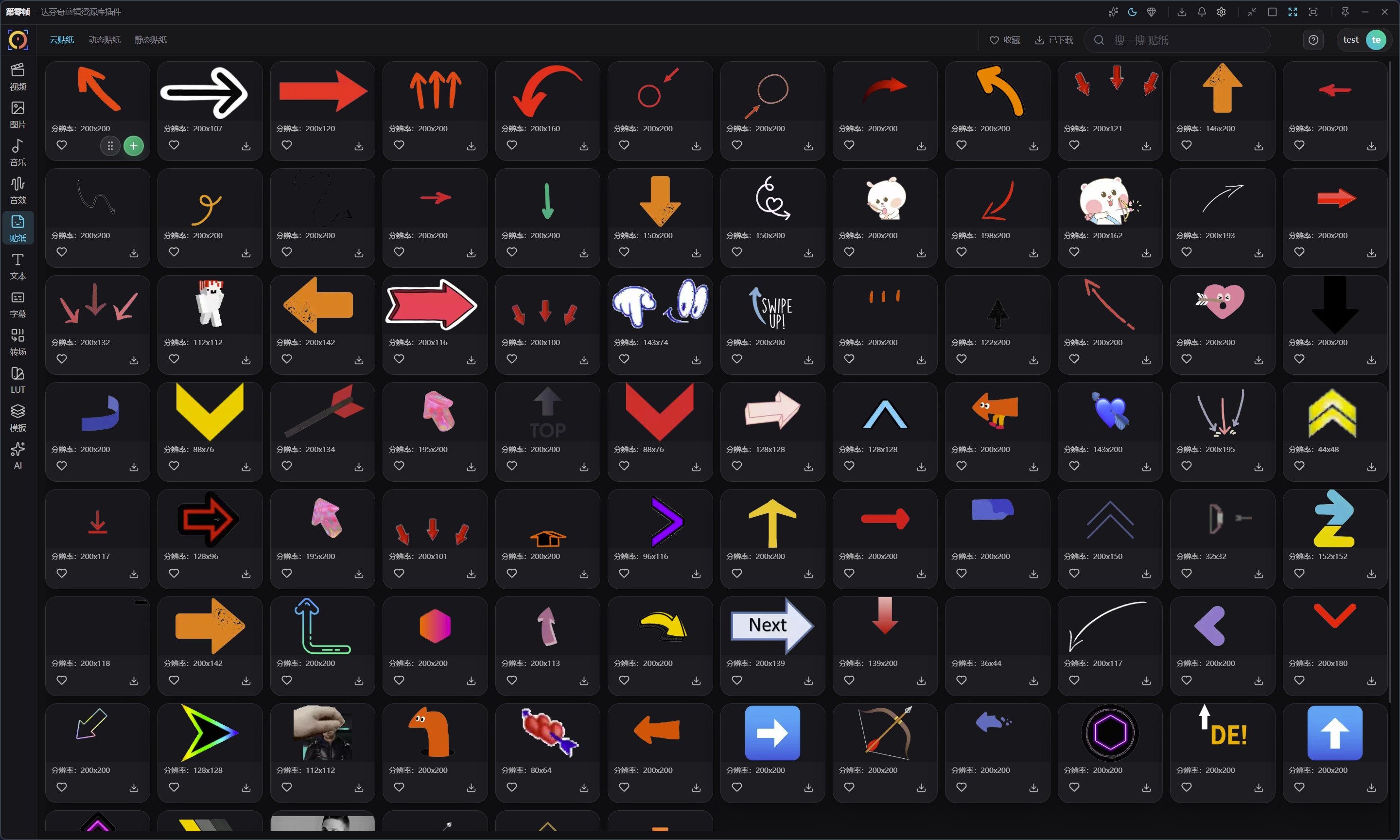
第零帧达芬奇插件将字幕识别、语音朗读、标题与字幕动画,以及视频、图片、音乐、音效、贴纸、转场和 LUT 素材整合到剪辑工作流中。
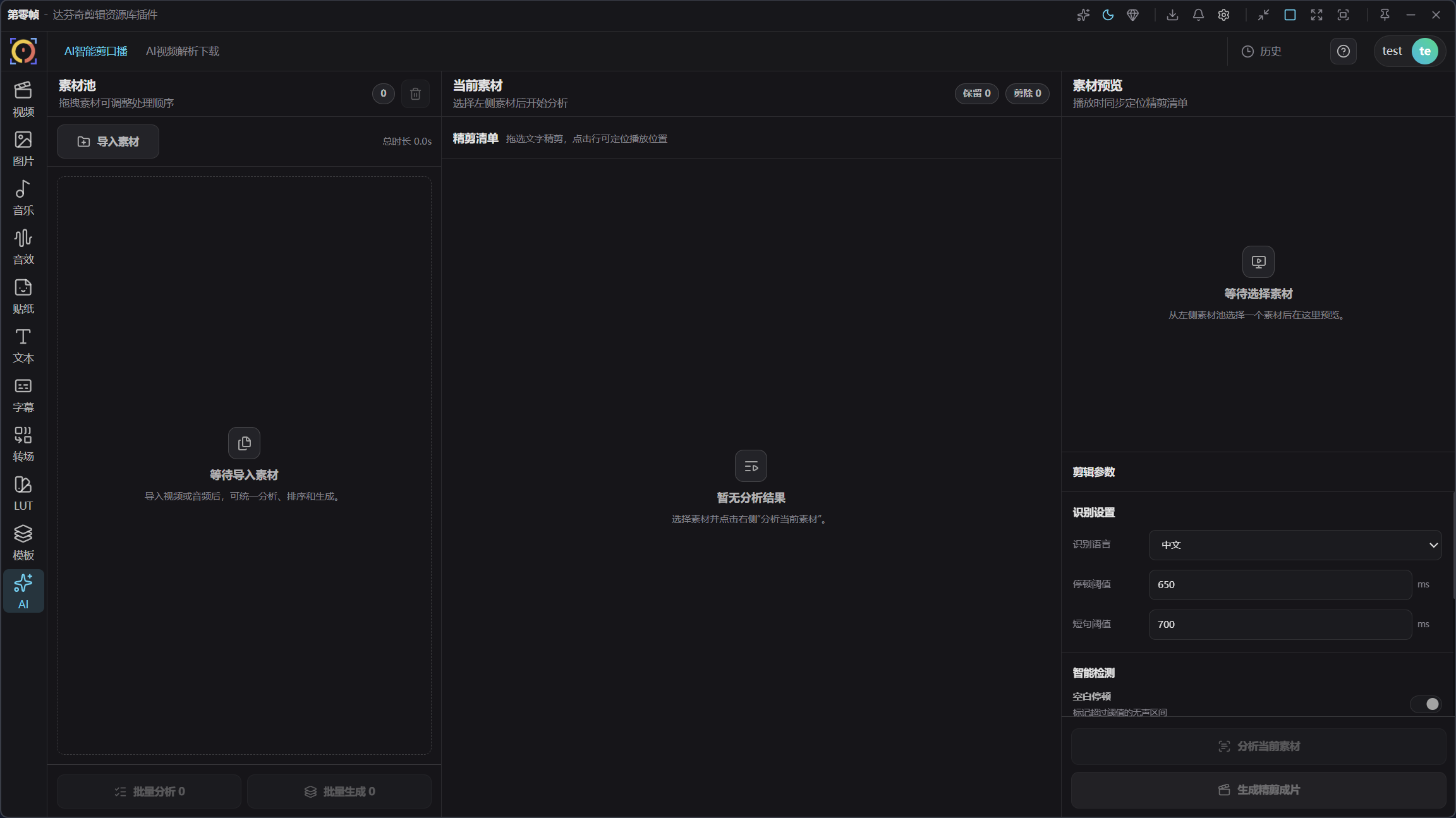
支持多素材导入、词级精剪、竖屏预览与批量生成,进一步优化音画同步和生成进度反馈。
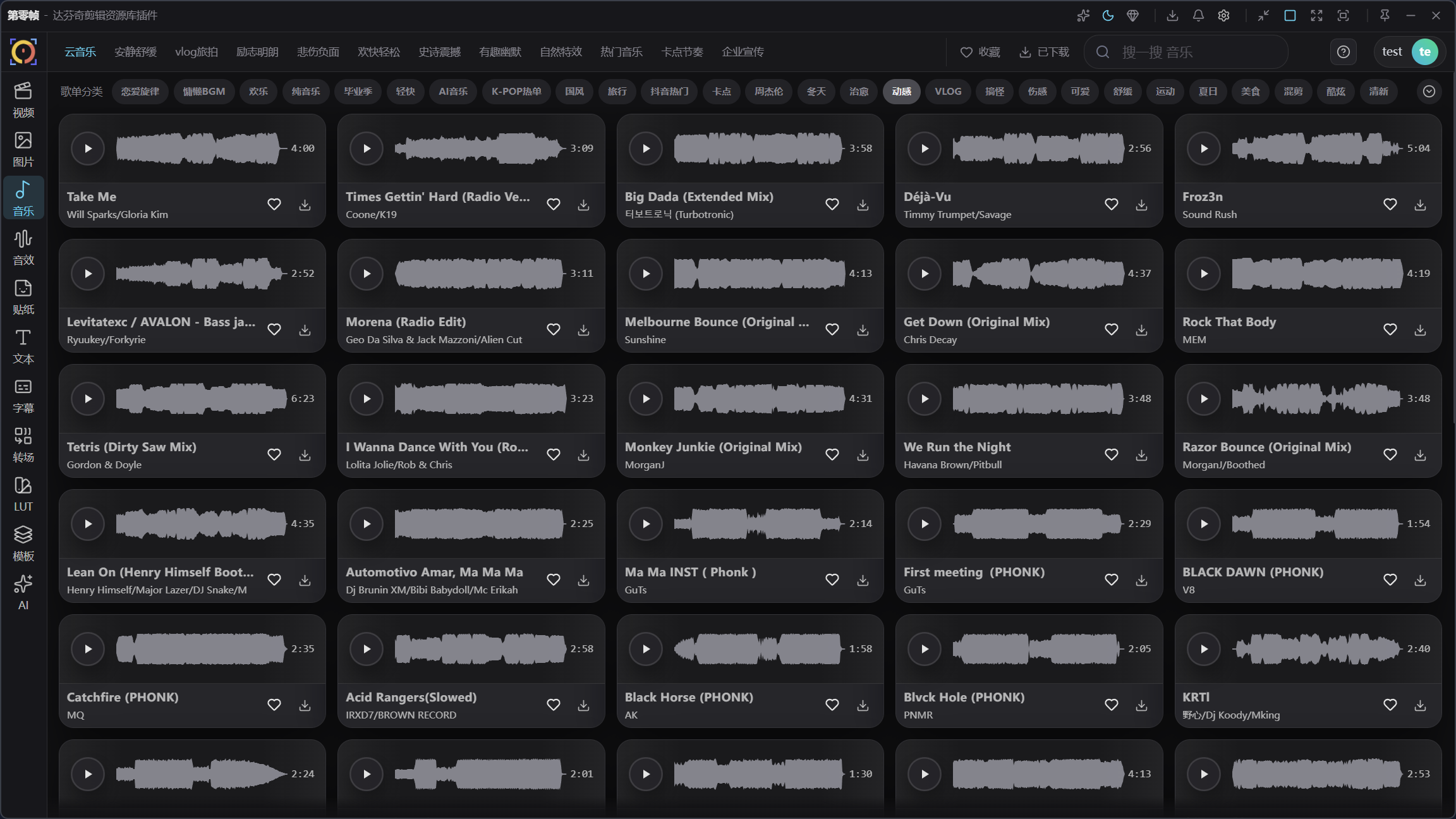
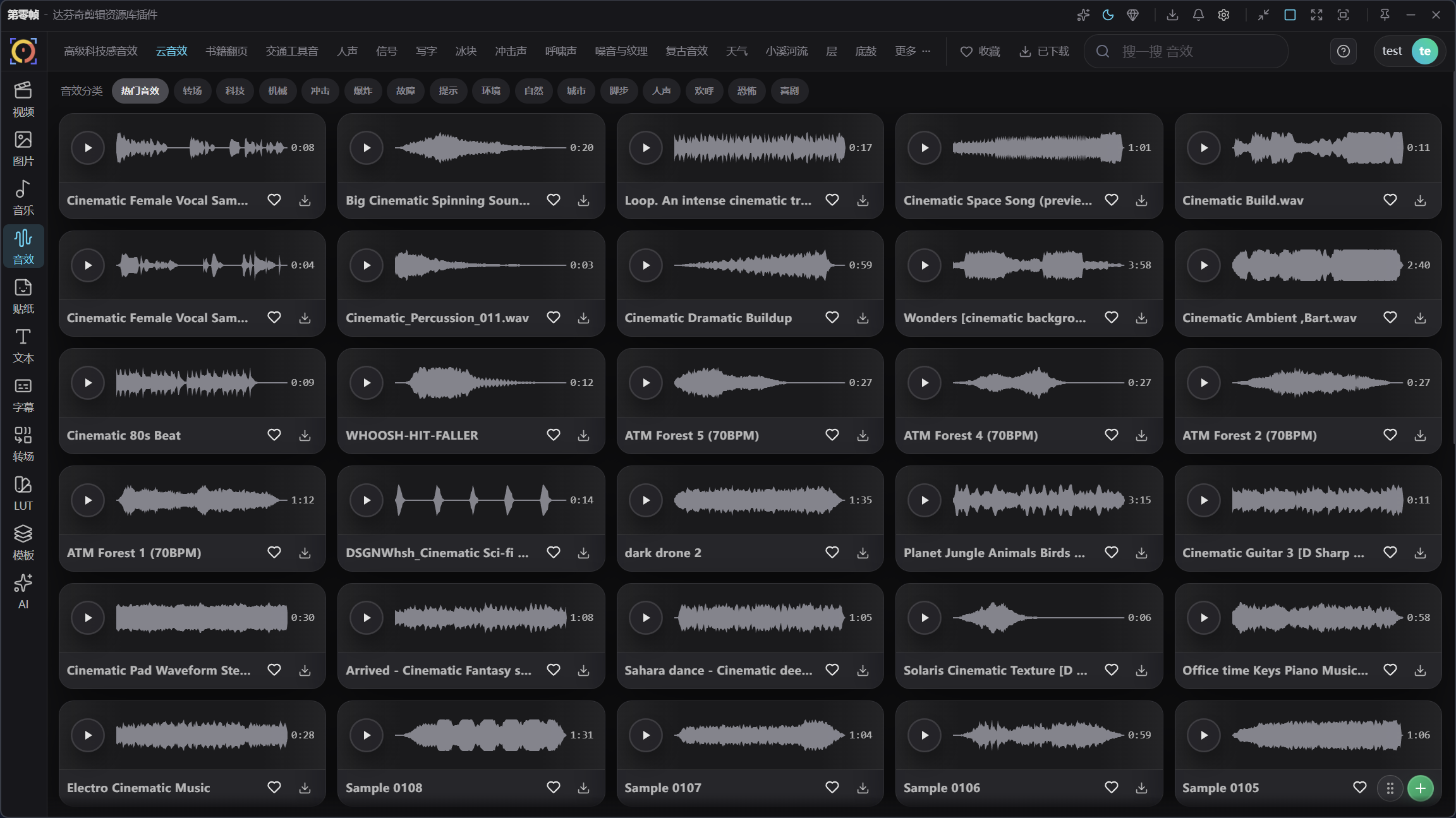
按分类浏览和试听音乐、音效,快速为视频选配配乐。
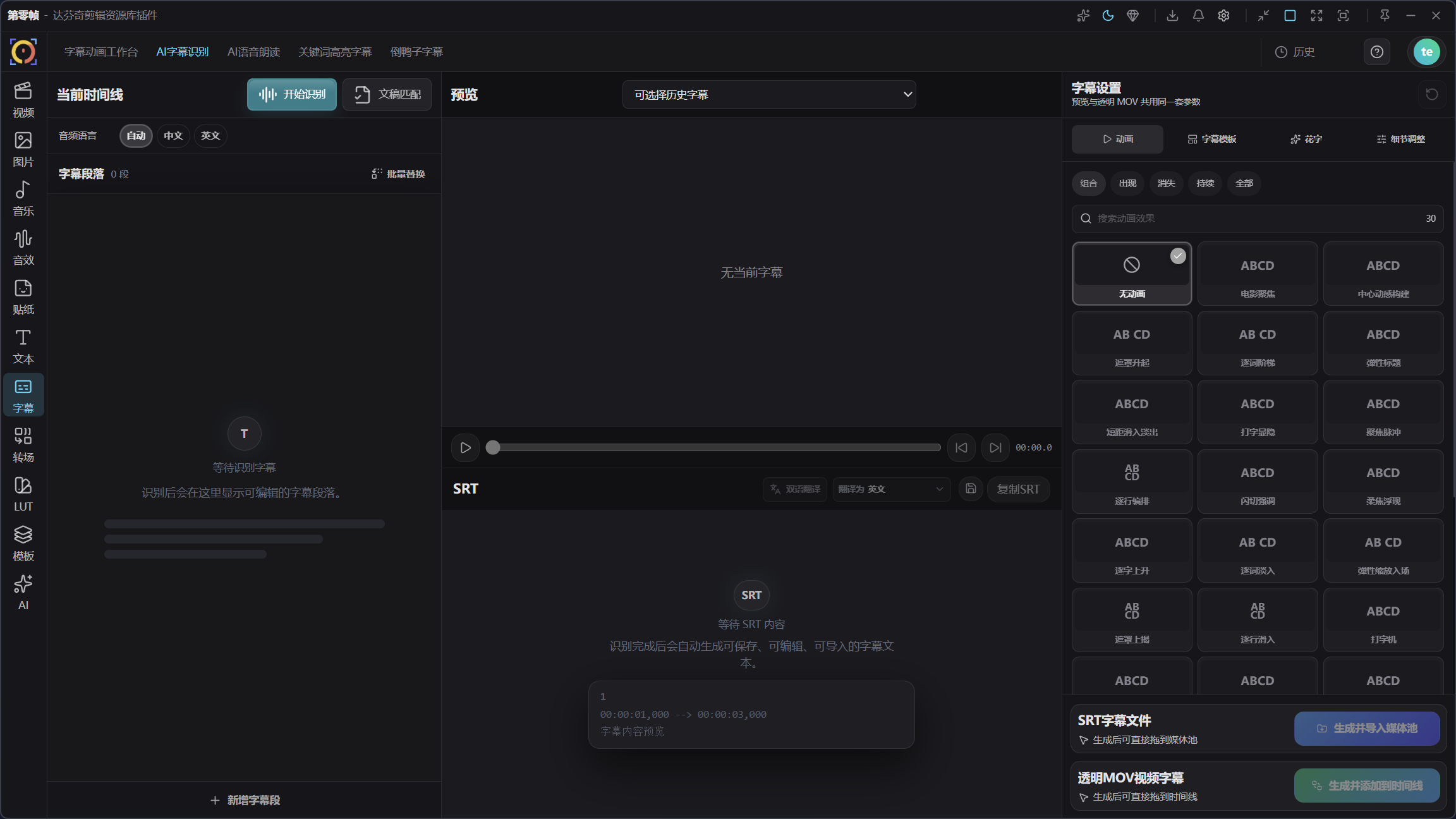
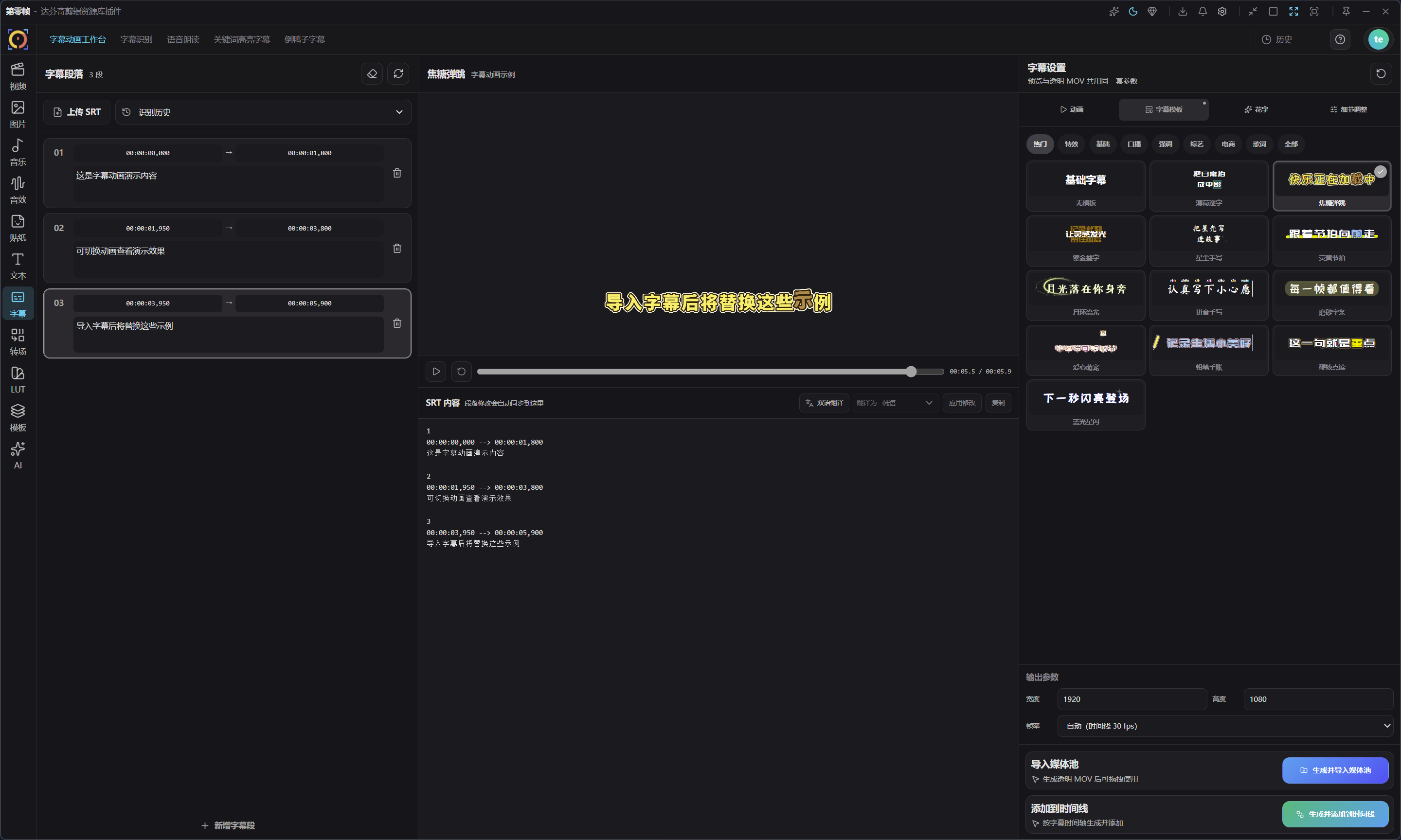
支持文稿匹配、逐段编辑、批量替换、双语字幕和字幕特效,可生成 SRT 或透明 MOV 视频字幕。
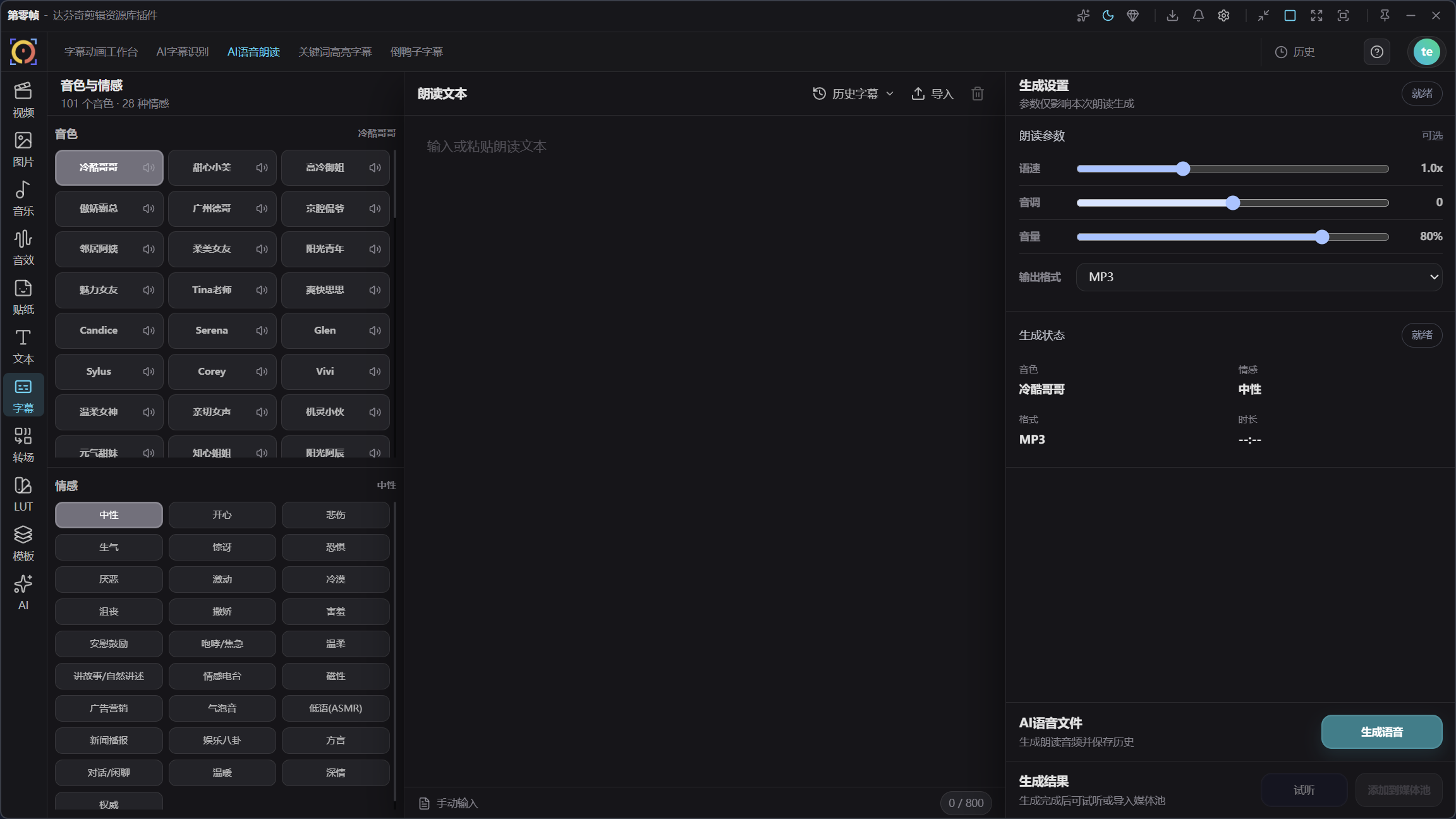
AI 语音合成技术将文字内容转为自然流畅的语音,支持多种声音风格。
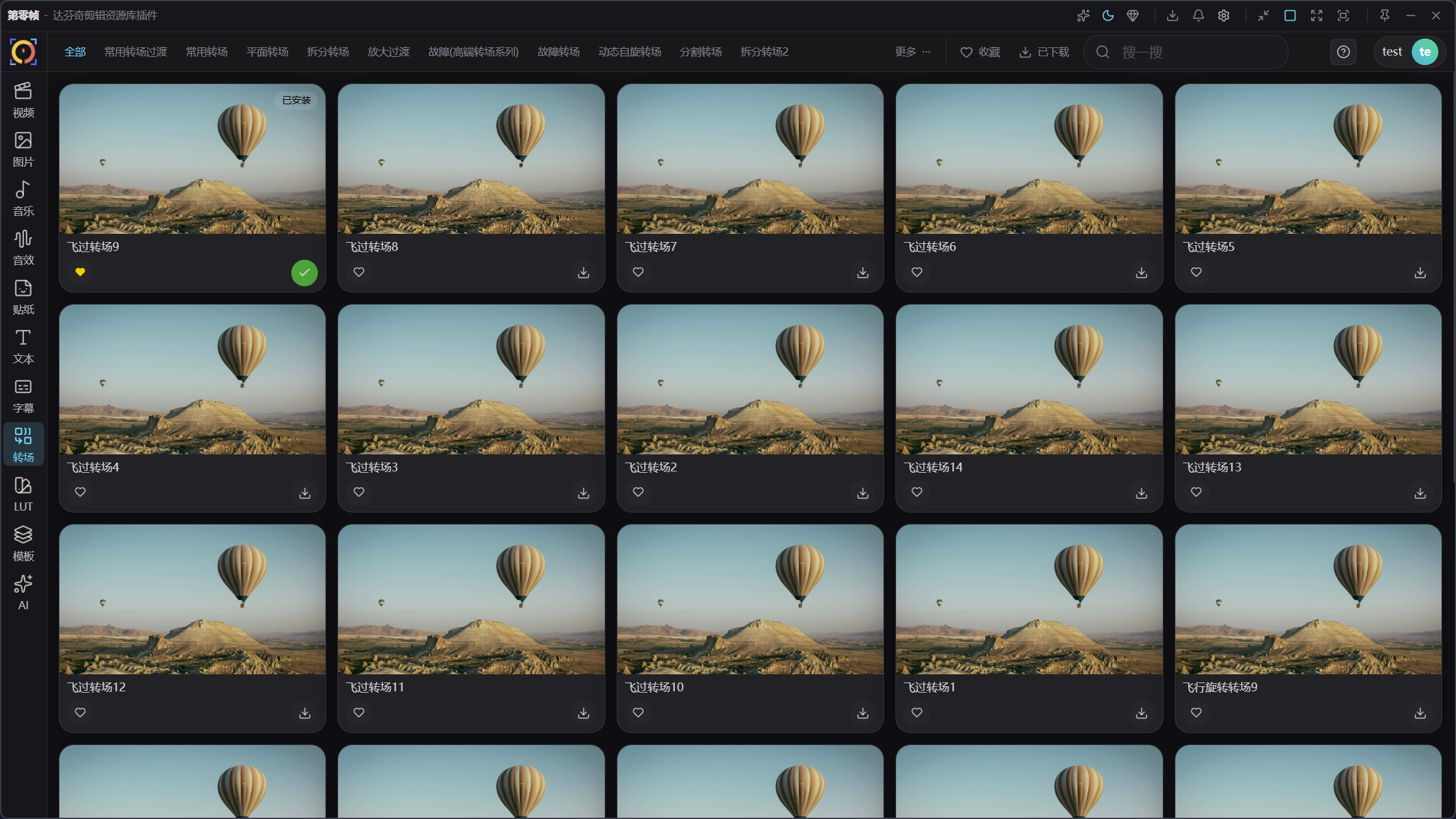
丰富的转场特效库,提升画面表现与专业感。
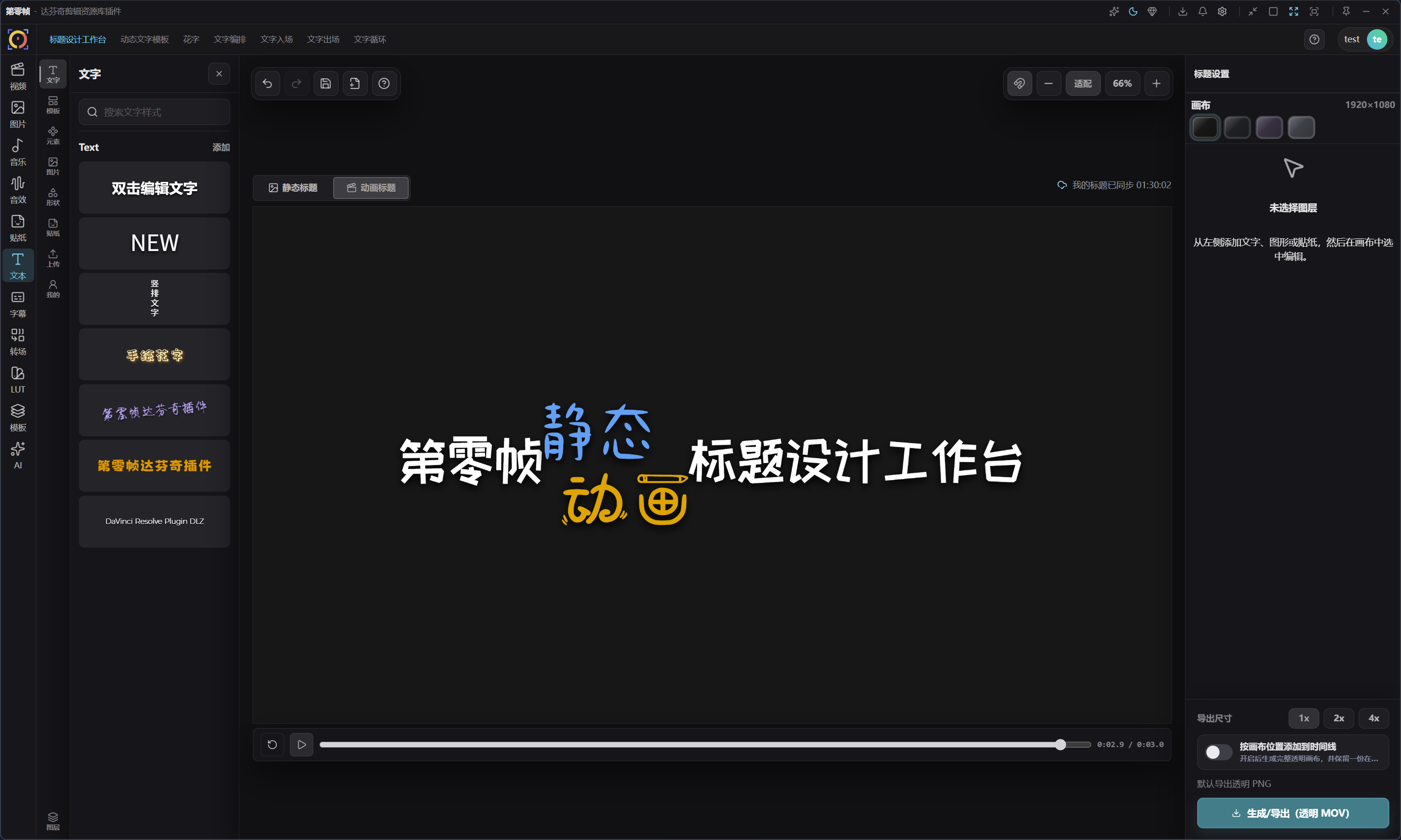
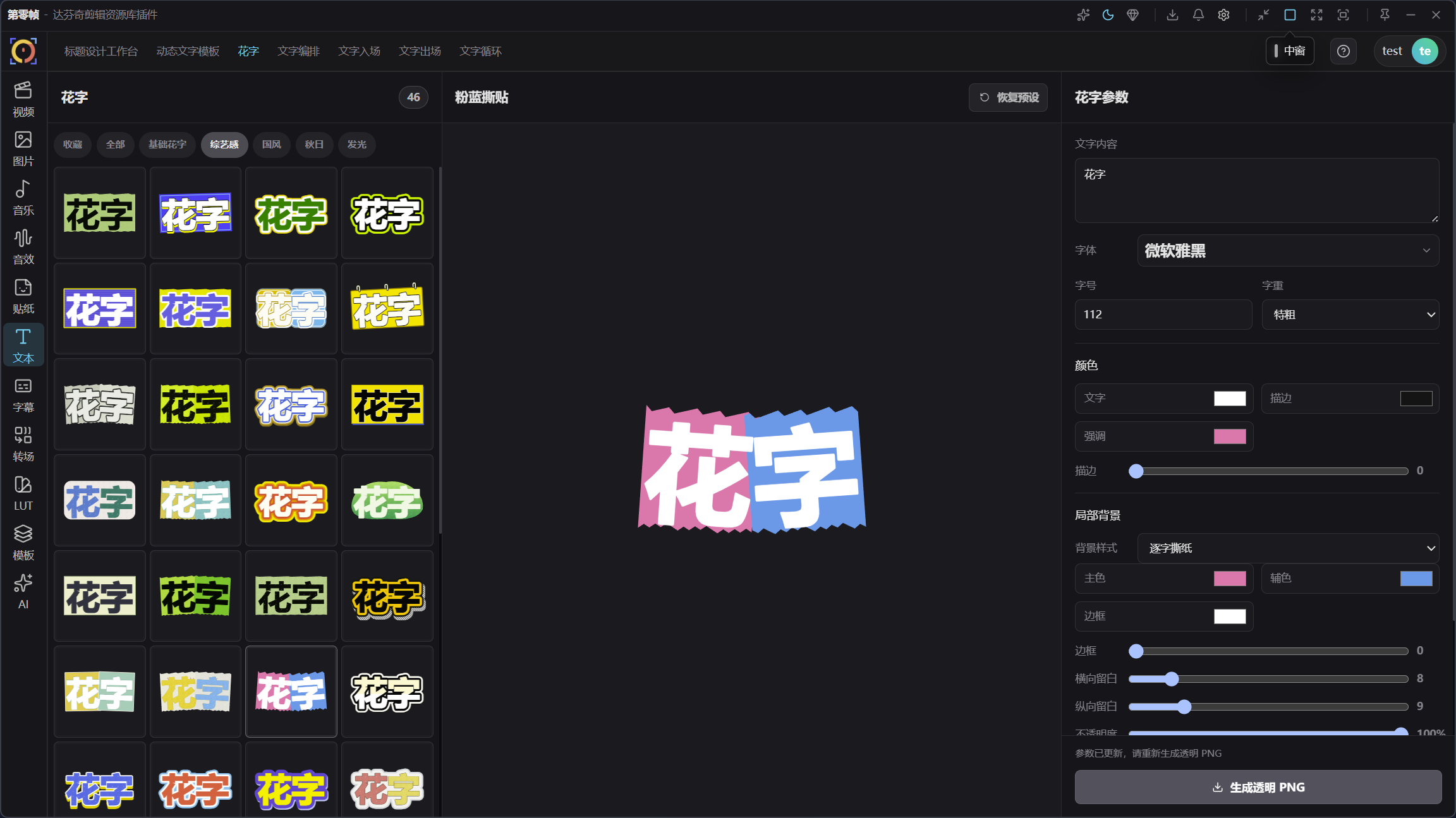
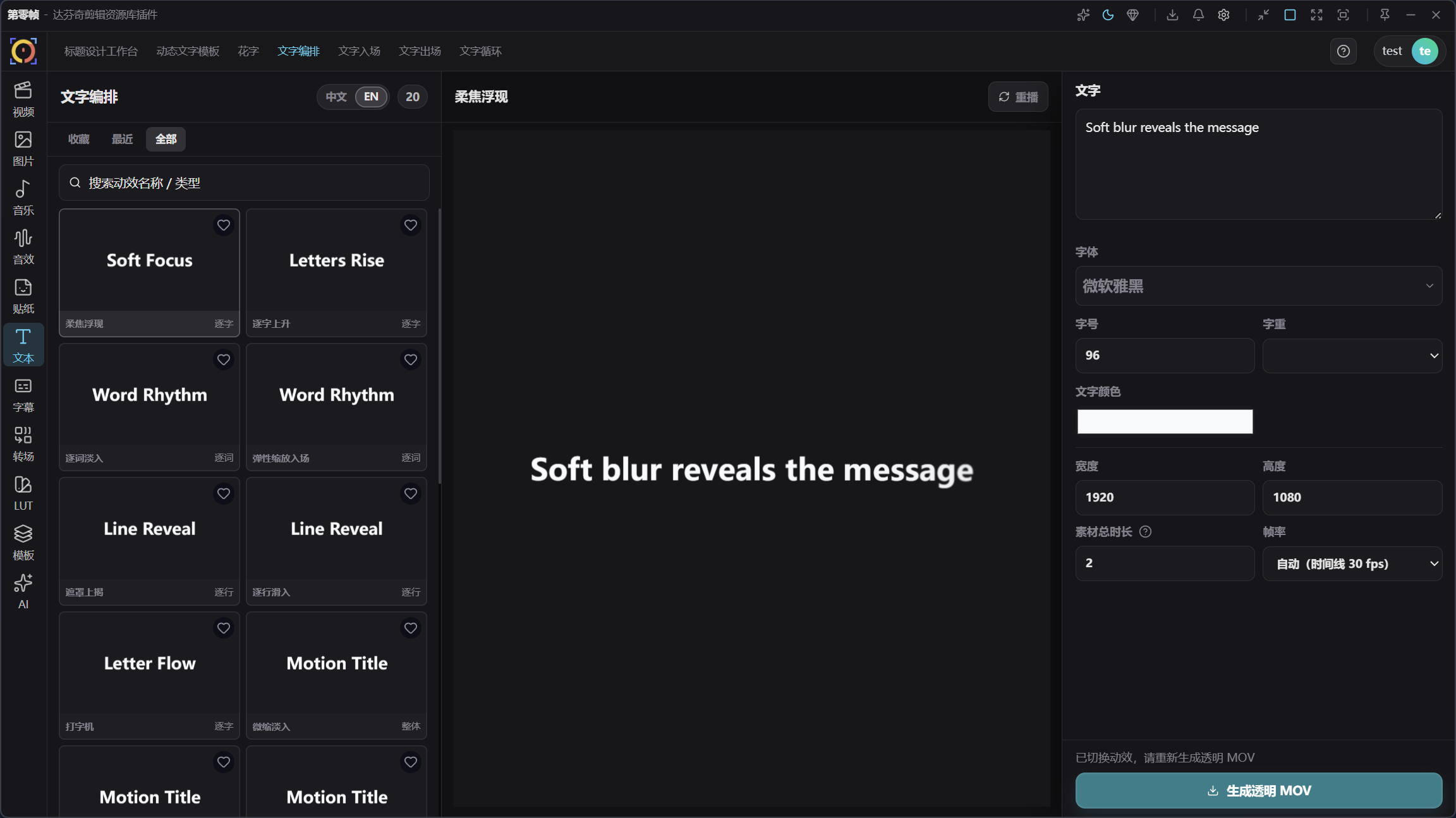
使用标题设计工作台自由组合文字、图片、贴纸与形状,并提供编排、入场、出场和循环文字动效。
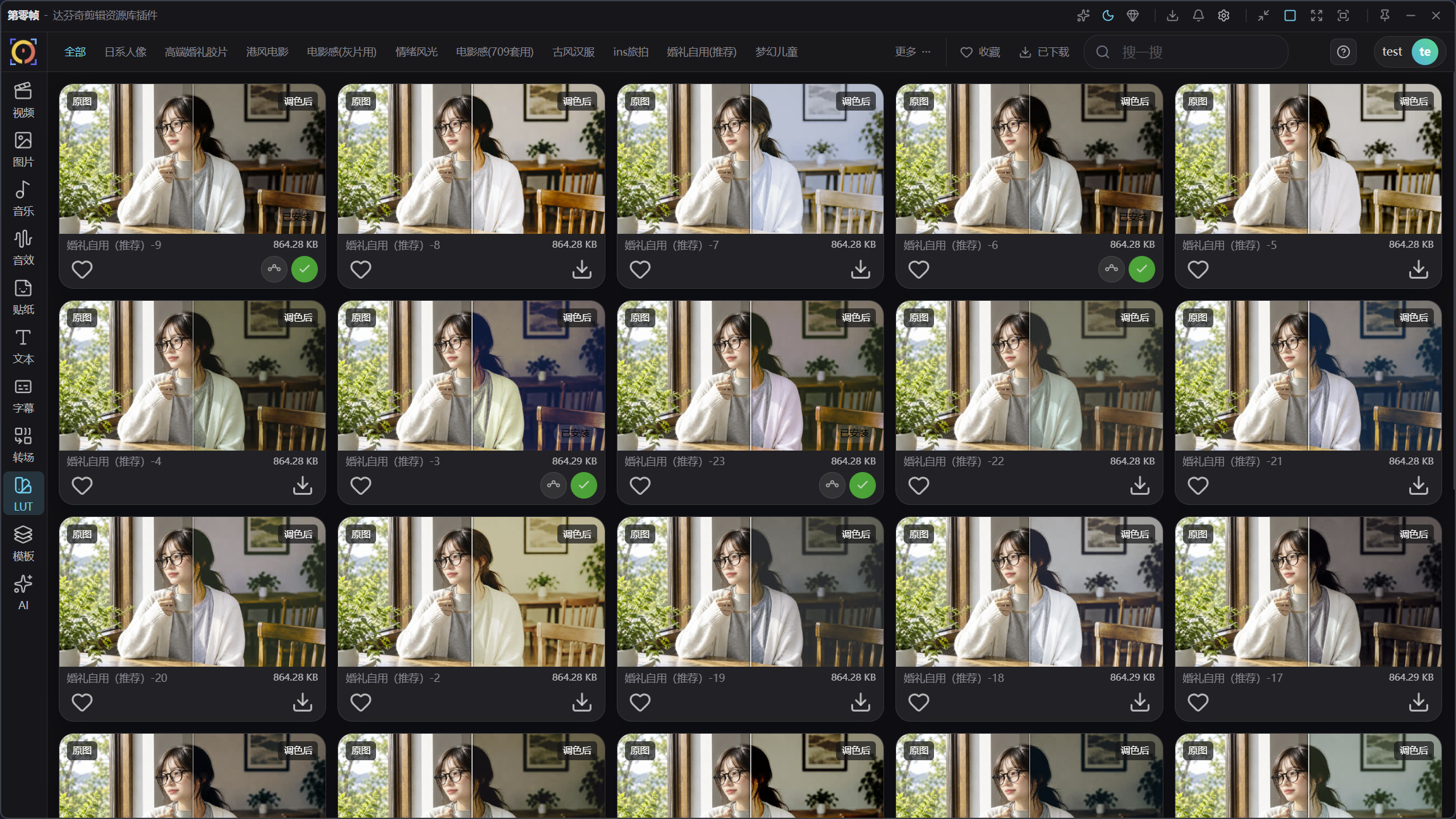
臻选电影级调色预设,让你的作品快速拥有质感。
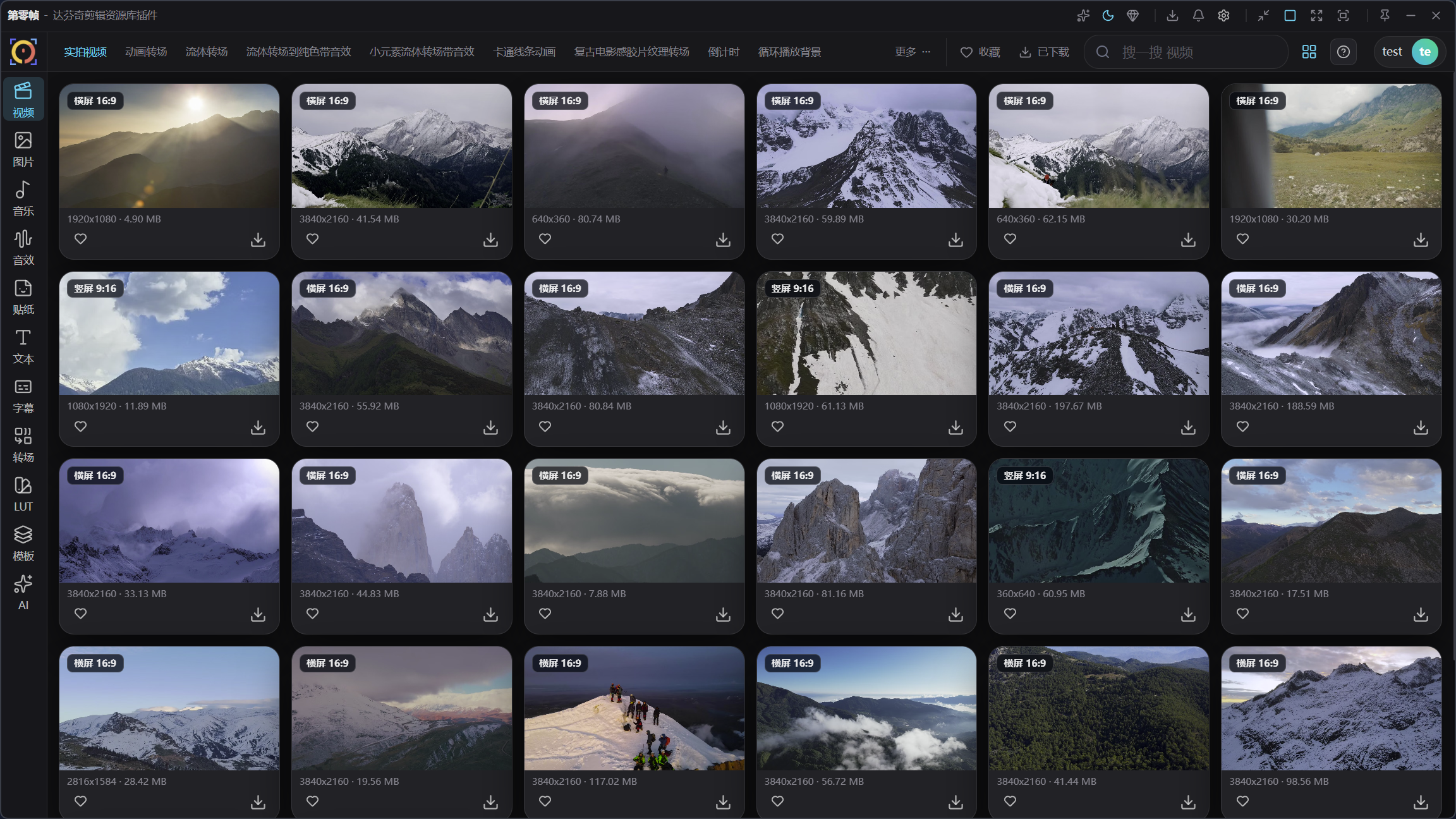
提供实拍视频、卡通线条动画和复古电影胶片纹理等素材,适合快速补充画面与包装效果。
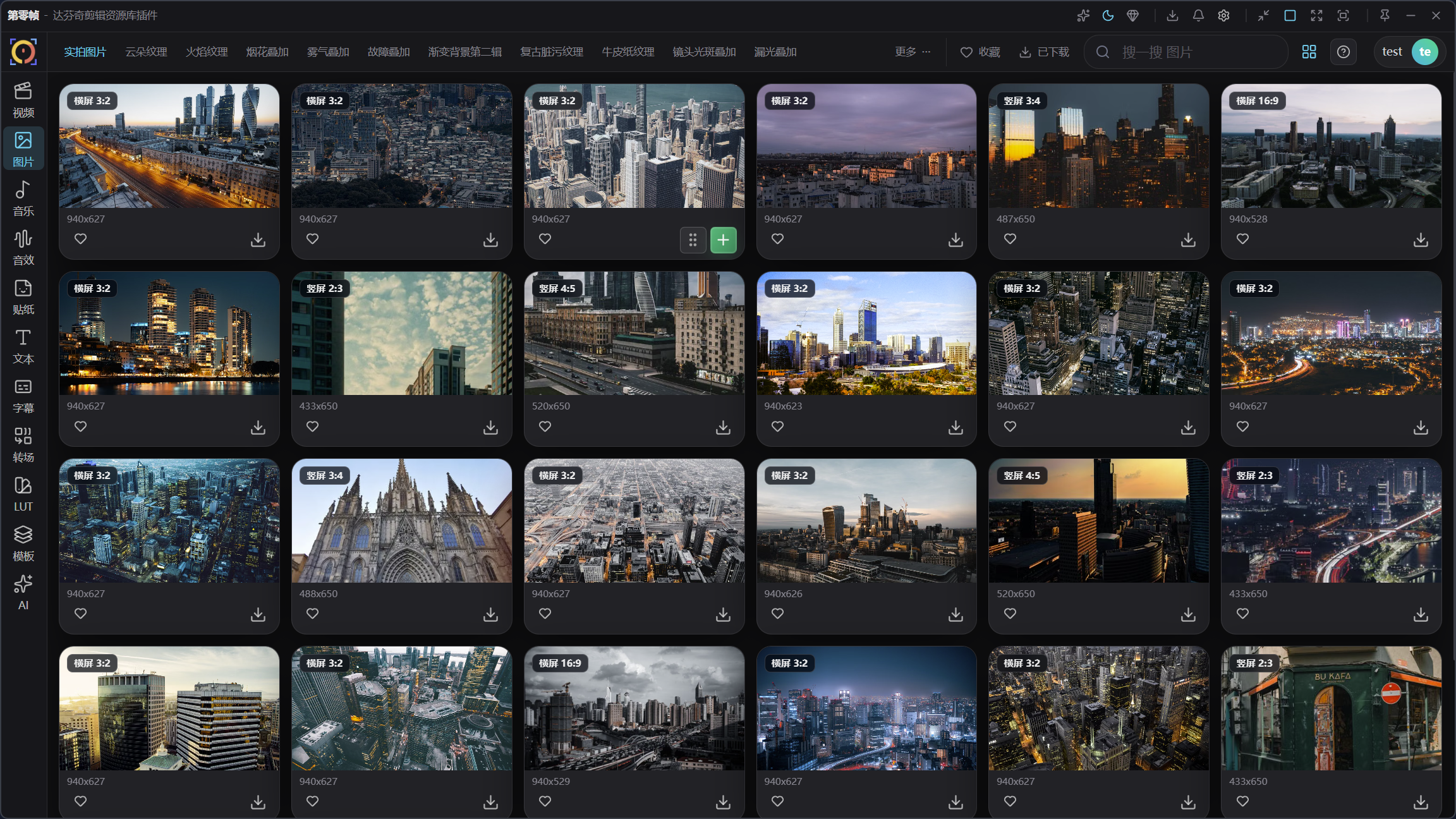
提供云朵、火焰、雾气、故障、雪花叠加等图片素材,便于制作背景、贴片和图文内容。
从效率、品质到稳定性,给剪辑师最省心的解决方案。
内置海量素材与预设,下载后可一键导入达芬奇;生成历史也可重新导入媒体池。
AI 智能剪口播、字幕、语音、转场、音乐、音效、LUT 一站式处理,节省时间专注剪辑。
2.6.2 优化人物分析、分析文件管理、插件退出重开与安装更新体验。
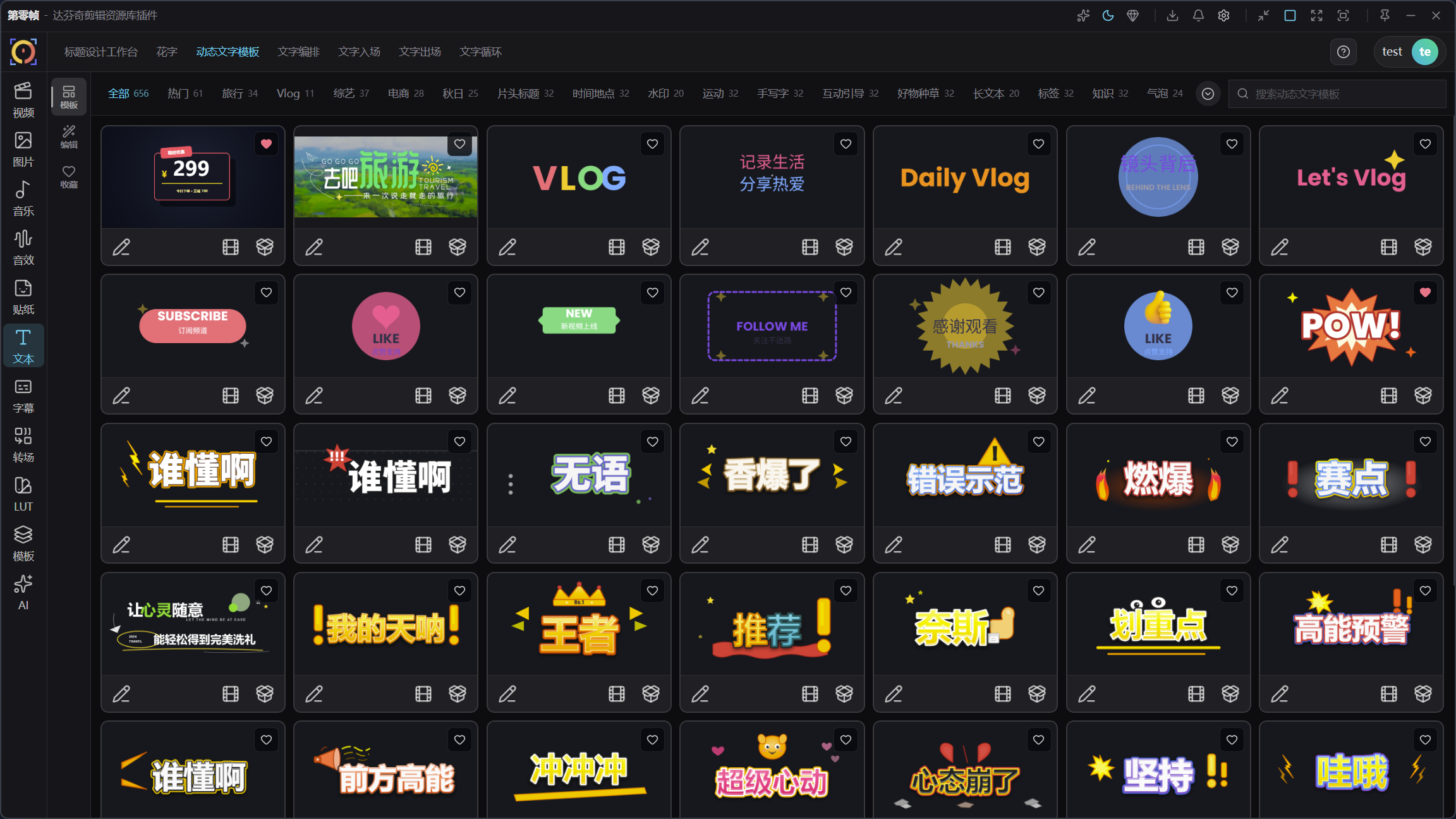
持续更新素材库、文字模板、云音乐与 AI 能力,保持创作流程领先。
助力剪辑更高效
帮助中心
把最常见的疑问放在主页,帮助你快速找到答案。
第零帧当前版本为 2.6.2,适用于 Windows 与 macOS(Apple M 系列);DLZOFX 当前版本为 1.0.1,提供 Windows 与 Apple M 系列 Mac 版。第零帧本次支持最长两分钟的人物与物体分析,新增 DLZOFX 版本识别,改善素材添加和退出重开体验。两款产品需分别下载安装。
在插件“设置 → 检查更新”中获取新版,下载完成后按提示操作。也可从官网下载对应系统的安装包。安装前保存工程并完全退出达芬奇和第零帧,无需先卸载旧版;完成后重新打开达芬奇与插件。当前 Mac 2.6.2 安装包适用于 Apple M 系列,Intel Mac 请勿安装此包。
升级至第零帧 2.6.1 后,打开“设置 → 分析文件 → 管理占用”,查看并选择不再需要的结果进行清理。旧工程可能仍在使用这些结果,删除后相关效果需要重新分析;请勿直接删除系统文件夹。原视频、图片与未选中的分析结果不会删除。
可以,使用账号已绑定的邮箱或用户名,输入原账号密码即可登录,无需重新注册。
第零帧 2.6.2 可在支持的工作台字体选择器中查找、收藏和使用本地字体,用于本机预览及 MOV、PNG 输出。OGraf 输出仍使用工作台提供的可用字体,不支持嵌入本地字体。字体使用须符合其授权要求。
DLZOFX 需单独安装,下载版本以下载窗口为准。
卸载前:先保存工程,并完全退出达芬奇和第零帧。 Windows:在“设置 → 应用 → 已安装的应用”(Windows 10 为“应用和功能”)中搜索 DLZOFX,选择“卸载”并按提示完成。 macOS:打开访达,进入“应用程序 → DLZOFX → 卸载 DLZOFX”,点击“卸载”,在系统弹窗中完成管理员验证,等待出现“DLZOFX 已卸载”。取消确认或系统验证,不会执行卸载。旧版找不到卸载应用时,可先覆盖安装带卸载应用的新版,再按上述步骤操作,无需提前卸载。 保留内容:第零帧客户端、账号和个人文件会保留;旧工程中的 DLZOFX 效果需重新安装才能继续使用。Mac 版会先备份,再移除特效库及随包分析资源;已有分析结果和备份会保留,备份仍会占用磁盘空间。Mac 卸载不会自动解绑设备,如需释放安装位,请到第零帧的“设备管理”按提示操作。 找不到卸载入口或卸载失败时,请联系客服,不要手动删除安装文件夹。
1. 保存工程,完全退出达芬奇和第零帧。DLZOFX 与第零帧客户端需分别安装;已装旧版 DLZOFX 可直接覆盖,无需先卸载第零帧。 2. 在官网下载窗口选择 DLZOFX 的 Windows 安装包(.exe)。如下载的是压缩包,先完整解压,再运行安装程序;确认来自官网后,在系统权限窗口点击“是”,按向导完成安装。 3. 安装后重新打开达芬奇和第零帧,登录同一账号,在“特效”页检查安装状态与授权。未授权试用输出带水印。 双击安装包没有窗口:确认文件来自官网后,右键安装包 → 属性;若有“解除锁定”,勾选并点击“应用”,再重试。仍无法打开请联系客服,不要关闭系统安全防护或手动删除插件文件。
1. 当前 Mac 版适用于 Apple M 系列芯片,需 macOS 14 及以上版本,不支持 Intel Mac。先保存工程,完全退出达芬奇和第零帧。 2. 在官网下载窗口选择 DLZOFX 的 macOS 安装包(.pkg),不是第零帧客户端安装包。如下载的是压缩包,先完整解压,再双击 .pkg,按向导完成安装及系统管理员验证。 3. 若系统提示安装包来源未验证,确认安装包来自官网且未遭改动后,在“系统设置 → 隐私与安全性”点击“仍要打开”,允许本次安装,再按提示继续。无需关闭系统安全防护。 4. 安装后重新打开达芬奇和第零帧,登录同一账号,在“特效”页检查安装状态与授权。已装旧版 DLZOFX 可直接覆盖,未授权试用输出带水印。 若系统明确提示含恶意软件、会损坏电脑或文件已损坏,请停止安装,从官网重新下载或联系客服,不要绕过此类警告。
适用于 Windows 上的第零帧与 DLZOFX 安装包。 1. 确认安装包是通过官网下载入口获取的。 2. 右键安装包,选择“属性”,打开“常规”页。 3. 如果底部有“解除锁定”,勾选后点击“应用 → 确定”。 4. 再次双击安装包,等待安装窗口出现。 没有“解除锁定”,或操作后仍无法打开时,请查看 Windows 安全中心的“保护历史记录”,并联系客服。
提需求用于收集大家希望增加的功能、素材类型和流程优化建议,后台审核后可公开展示和回复;工单用于处理账号、会员、安装、使用异常等具体问题。
支持试用。注册后可购买体验会员进行试用3天,了解完整的使用流程与功能。
各套餐支持同时在线的电脑数量,以会员方案页显示为准。
支持 Windows 与 macOS 上的 DaVinci Resolve Studio 20 及以上版本。透明 MOV 可用于 Resolve 20/21;支持模板的 OGraf 输出需 Resolve 21。请使用符合许可要求的达芬奇版本。
在 达芬奇界面导航栏 中进入 “工作区” → “流程整合” ,找到 “第零帧-达芬奇插件” 入口即可启动。
各套餐支持同时在线的电脑数量,以会员方案页显示为准。
在素材卡片点击“下载”,完成后点击“添加”即可导入达芬奇。音乐和音效会归入当前选中媒体夹下的“音乐”或“音效”文件夹,已有素材不变。支持拖拽的素材也可直接拖到媒体池或时间线。
支持多素材导入、批量分析、词级精剪和批量生成精剪成片。生成历史中的完整视频可以重新导入媒体池。
可以在生成历史中查看和复用 AI 字幕、AI 语音及模板的生成结果。
在转场素材卡片区域点击 “下载” 后点击 “添加” ,在 达芬奇 转场区域即可找到并使用。
账号、素材获取与生成授权等插件服务需要联网。已生成的自包含 OGraf 文件可离线使用;下载到本地的素材仍需遵守各自的授权条款。
可以在官网导航栏进入“更新说明”,查看当前版本重点、历史版本变化和近期优化内容。